Campione
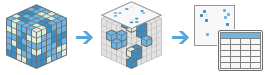
Questo strumento crea una tabella o una feature class puntuale che mostra i valori di celle da un raster, o un insieme di raster, per posizioni definite. Le posizioni sono definite da celle raster, feature poligonali, feature polilinee o da un insieme di punti.
Alcuni esempi di applicazioni di questo strumento includono quanto segue:
- Estrarre gli attributi per la posizione del ripetitore da più raster, ad esempio uso del suolo, tipo di terreno, elevazione e distanza dalla strada.
- Estrarre la temperatura del terreno a diverse profondità per un dato insieme di punti.
- Partendo da 30 anni di dati mensili sulla temperatura della superficie marina, riassumere quando una specie animale è stata osservata, in funzione delle posizioni degli animali o all'interno del loro territorio.
Se si seleziona Usa estensione mappa corrente, verranno analizzate le variabili o le bande del layer visibili nell'estensione mappa corrente. Se questa opzione è deselezionata, verranno analizzate le variabili o le bande del layer, anche se esterne all'estensione mappa corrente.
Scegliere il layer o i layer di immagini da campionare
Una singola immagine o un elenco di immagini i cui valori saranno campionati in base ai dati di posizione di input.
Per campionare tutte le sezioni da un layer di immagini multidimensionale, deve essere l'unico raster di input.
Scegliere il layer della posizione
Dati che identificano le posizioni da campionare.
I dati di posizione di input possono essere un raster, o una feature class puntuale, polilinea o poligonale.
Specificare campo ID univoco
Un campo contenente un valore diverso per ogni posizione o feature nel raster della posizione di input o feature class.
Specificare le informazioni di acquisizione dei dati di posizione (facoltativo)
Specificare il tempo, la profondità, o altri dati di acquisizione associati alle celle di posizione o alle feature.
Per ogni dimensione, ci sono tre opzioni per specificare le informazioni di acquisizione associate alle celle di posizione o alle feature:
- Singolo campo o valore: quando si seleziona questa opzione, è necessario specificare le seguenti informazioni:
- Campo o valore dimensionale: selezionare un campo di valori dimensionali dai dati di posizione, oppure immettere un valore dimensionale specifico.
- Singolo campo o valore con valori relativi: se questa opzione è selezionata, le informazioni sottostanti devono essere specificate insieme per definire l'intervallo entro il quale le statistiche saranno calcolate per le variabili:
- Campo o valore dimensionale: selezionare un campo di valori dimensionali dai dati di posizione.
- Valore relativo prima: specificare un numero non negativo usato per sottrarre dal Campo o valore dimensionale per definire l'inizio di un intervallo di valori della dimensione. Questo valore rappresenta il numero di giorni se la dimensione è il tempo.
- Valore relativo dopo: specificare un numero non negativo usato per aggiungere al Campo o valore dimensionale per definire la fine di un intervallo di valori di dimensione. Questo valore rappresenta il numero di giorni se la dimensione è il tempo.
- Campi o valori di inizio e fine: se questa opzione è selezionata, le informazioni sottostanti devono essere specificate insieme per definire l'intervallo entro il quale le statistiche saranno calcolate per le variabili:
- Campo o valori di inizio: selezionare un campo di valori dimensionali dai dati di posizione, oppure immettere un valore dimensionale specifico, per definire l'inizio di un intervallo di valori di dimensione.
- Campo o valori di fine: selezionare un campo di valori dimensionali dai dati di posizione, oppure immettere un valore dimensionale specifico, per definire la fine di un intervallo di valori di dimensione.
Questo parametro è disponibile solo quando il parametro Scegli layer di immagini da campionare è un raster multidimensionale.
Specificare campo o valore di distanza di buffer
La distanza specificata intorno alle feature dei dati relativi alla posizione. La distanza di buffer è specificata nelle unità lineari del riferimento spaziale della feature di posizione. Se la feature utilizza un riferimento geografico, l'unità sarà costituita da gradi.
Le statistiche saranno calcolate all'interno di questa area di buffer.
Questo parametro è disponibile solo quando il parametro Scegli layer di immagini da campionare è un raster multidimensionale.
Scegliere il tipo di statistiche
Il tipo di statistica da calcolare.
- Minimo: trova il valore minimo all'interno dell'intervallo specificato.
- Massimo: trova il valore massimo all'interno dell'intervallo specificato.
- Mediano: trova il valore mediano all'interno dell'intervallo specificato.
- Medio: calcola il valore medio dell'intervallo specificato.
- Somma: calcola la somma delle variabili all'interno dell'intervallo specificato.
- Maggioranza: trova il valore che si verifica con più frequenza.
- Minoranza: trova il valore che si verifica con meno frequenza.
- Deviazione standard: calcola la deviazione standard.
- Percentile: calcola un percentile definito all'interno dell'intervallo specificato.
Questo parametro è disponibile solo quando il parametro Scegli layer di immagini da campionare è un raster multidimensionale e i parametri Scegli layer di posizione sono polilinee o poligonali, oppure se Specificare campo distanza buffer o valore (facoltativo) è specificato.
Valore percentile
Questo valore può variare da 0 a 100. L'impostazione predefinita è 90.
Questo parametro è disponibile solo quando il parametro Scegli tipo statistiche è impostato su Percentile.
Specificare la tecnica di ricampionamento
Algoritmo di ricampionamento utilizzato per il campionamento di un raster.
- Più vicino: il vicino più prossimo utilizza il valore della cella più vicina per assegnare un valore alla cella di output durante il ricampionamento. Si tratta dell'impostazione predefinita.
- Bilineare: esegue un'interpolazione bilineare che determina il nuovo valore di una cella in base a una distanza media pesata dei quattro centri delle celle di input più vicine.
- Cubica: convoluzione cubica che determina il nuovo valore di una cella in base all'adattamento di una curva smussata attraverso i 16 centri delle celle di input più vicine.
Specificare il layout di output
Specifica se i valori campionati appaiono in righe o colonne nella tabella di output.
- I valori campionati appaiono in riga: i valori campionati appaiono in righe separate nella tabella di output. Si tratta dell'impostazione predefinita.
- I valori campionati appaiono in colonna: i valori campionati appaiono in colonne separate nella tabella di output.
Questo parametro è disponibile solo quando il parametro Scegli un layer di immmagini da campionare è un raster multidimensionale e contiene una variabile e una dimensione, e ciascuna sezione è un raster a banda singola.
Specificare il tipo di output
Specifica se generare una feature class puntuale con valori campionati nella sua tabella, o solo una tabella con valori campionati.
- Tabella: generare una tabella con i valori campionati. Si tratta dell'impostazione predefinita.
- Feature: generare una feature class puntuale con valori campionati nella sua tabella. Se i parametri Scegli layer posizione sono polilinee o poligonali, ogni punto nell'output è il centroide di ogni geometria delle feature di posizione di input.
Nome layer risultati
Il nome del layer che verrà creato in I miei contenuti e aggiunto alla mappa. Il nome predefinito è basato sul nome dello strumento e sul nome del layer di input. Se il layer esiste già, verrà chiesto di fornire un altro nome.
È possibile specificare il nome di una cartella in I miei contenuti in cui salvare il risultato usando la casella a discesa Salva risultato in.