Намиране на отклонения
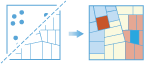
Инструментът Намиране на отклонения ще определи дали има някакви статистически значими отклонения в пространствения модел на Вашите данни.
- Има ли области с аномалии в модела на Вашите данни (криминални инциденти, дървета, пътнотранспортни произшествия)? Как можете да бъдете сигурни?
- Наистина ли сте открили статистически значима важна необичайна стойност (за разходи, детска смъртност, постоянно високи резултати на тестовете) или картата Ви ще разкаже ли различна история, ако промените начина, по който е символизирана?
Всеки път, когато гледаме карта, е естествено очите и мозъкът ни да се опитват да открият модели, дори когато такива не съществуват. Следователно, може да е трудно да се разбере дали моделите във Вашите данни са резултат от реални пространствени процеси или са просто резултат от случайност. Ето защо, изследователите и анализаторите използват статистически методи като „Намиране на отклонения“ (Anselin Local Moran's I), за да определят количествено пространствените модели. Когато откриете статистически значими отклонения по групиране по общ признак в данните си, получавате ценна информация. Знаейки къде и кога се появяват отклоненията, групирани по общ признак, можете да получите важни сведения за процесите, които насърчават наблюдаваните модели. Следващата стъпка ще бъде да се проучи защо в тези райони има значителни отклонения. Знанието, че например броят на жилищните кражби е значително по-висок в даден квартал, въпреки че той е заобиколен от квартали с малък брой кражби, е жизненоважна информация, ако трябва да се разработят ефективни стратегии за превенция, да се разпределят ограничените полицейски ресурси, да се инициират програми за наблюдение на квартала, да се разрешат задълбочени криминални разследвания или да се идентифицират потенциални заподозрени.
Изберете слоя, за който ще се изчислят отклоненията
Точковият или областният слой, от който ще се намират отклоненията.
Намиране на отклонения на
Този анализ дава отговор на въпроса: Къде са пространствените отклонения в моите данни?
Ако Вашите данни са точки и изберете Преброяване на точки , този инструмент ще оцени пространственото разположение на точковите обекти, за да отговори на въпроса: Къде точките са неочаквано групирани или разпръснати?
Ако изберете поле, този инструмент ще оцени пространственото разположение на стойностите, свързани с всеки обект, за да отговори на въпроса: Къде има ниски стойности, заобиколени от високи стойности? Къде има високи стойности, заобиколени от ниски стойности?
Брой точки вътре
По подразбиране, точките се броят в рамките на мрежата, създадена от инструмента въз основа на данните за точките. Като алтернатива, можете да изберете да преброите точките в рамките на шестоъгълна мрежа или да предоставите областен слой (обикновено те отразяват административни отчетни райони, като например преброяване на населението, общински граници или окръзи), за да отговорите на въпроса: Като се има предвид броят на точките, преброени в рамките на всеки обект на района, има ли места със статистически значим висок или нисък брой точки в сравнение с техните съседи?
Определяне, къде са възможни точките
Нарисувайте или представете слой, определящ къде е възможно да се появят инциденти, за да се отговори на въпроса: В рамките на зоните има ли места с неочаквано високи или ниски точкови концентрации?
Начертаните от Вас обекти на зоната или обектите в посочения от Вас слой на зоната трябва да определят местата, където биха могли да се появят точки. За да изчертаете тези области, натиснете върху бутона Изчертаване и натиснете върху място в картата, за да създадете форма на област. За да изчертаете допълнителни области, натиснете отново върху бутона за чертаене и натиснете върху място от картата, за да продължите.
Разделяне по
Понякога, може да искате да анализирате модели, които отчитат основните разпределения. Например, ако точките представляват престъпления, разделянето им на общото население би довело до анализ на престъпленията на глава от населението, а не на общия брой на престъпленията. Изборът на атрибут, по който да се раздели, често се нарича нормализация.
Ако изберете Esri Population, ще се обогати всеки обект на областта със стойности за населението, които след това ще се използват като атрибут за разделяне. Тази опция изразходва кредити.
Оптимизиране за
Можете да изберете да оптимизирате за скорост или прецизност.
Този инструмент използва пермутации, за да определи колко различен от случайния е пространственият модел на Вашите данни. Увеличаването на броя на пермутациите повишава точността, но също така увеличава времето за обработка.
Опции
Инструментът ще намери оптималните настройки по подразбиране за Размер на клетка и Честотна лента за разстояние, на базата на характеристиките на Вашите данни. Ако обаче имате конкретен Размер на клетка или Честотна лента за разстояние, които имат смисъл за Вашия анализ, менюто Опции може да се използва за задаването на тези стойности.
Опциите са също полезни, когато извършвате анализ на различни набори от данни, като Ви позволяват да запазите Честотна лента за разстояние и Размер на клетка последователни в множество набори от данни. След това можете да сравните резултатите, например нивата на затлъстяване и диабет или дори нивата на престъпност за две различни години.
Размер на клетка
Размерът на клетките на решетката, в които се броят точките.
Когато се използва шестоъгълна мрежа за отчитане на точките в нея, това разстояние се използва като височина на шестоъгълниците.
Честотна лента за разстояние
Всеки обект се анализира в контекста на съседните обекти, разположени на зададеното от Вас разстояние. Инструментът ще изчисли разстоянието по подразбиране за Вас или можете да използвате тази опция, за да зададете конкретно разстояние, което е подходящо за Вашия анализ.
Например, ако проучвате моделите на придвижване до работното място и знаете, че средното пътуване до работното място е 15 мили, може да искате да използвате диапазон от 15 мили.
Име на резултатен слой
Дайте име на слоя, който ще бъде създаден в Моето съдържание и добавен към картата. Този слой с резултати ще Ви покаже статистически значими отклонения на високи и ниски стойности или брой точки. Ако името на слоя с резултати вече съществува, ще бъдете помолени да го преименувате.
Ако използвате падащото меню Запазване на резултатите в, можете да посочите името на папка в Моето съдържание, където ще бъде запазен резултатът.